终极Midscene.js浏览器自动化指南:从零开始的完整教程
当前位置:点晴教程→知识管理交流
→『 技术文档交流 』
你是否曾经因为重复的浏览器操作而感到疲惫?或者想要自动化一些繁琐的网页任务却不知道从何入手?Midscene.js正是为你量身打造的解决方案。这个强大的开源工具让AI成为你的浏览器操作员,只需简单描述你想要做什么,它就能帮你自动完成。 在这篇教程中,我将手把手教你如何快速安装和使用Midscene.js,让你在30分钟内就能掌握浏览器自动化的核心技能! 为什么你需要Midscene.js浏览器自动化?想象一下这些场景:
Midscene.js能够智能理解你的意图,自动执行浏览器操作,大大提升你的工作效率。无论你是开发者、测试工程师还是普通用户,都能从中受益。 快速安装:三种方法任你选择方法一:Chrome扩展直接安装(推荐新手)这是最简单快捷的方式,适合想要立即体验浏览器自动化的用户:
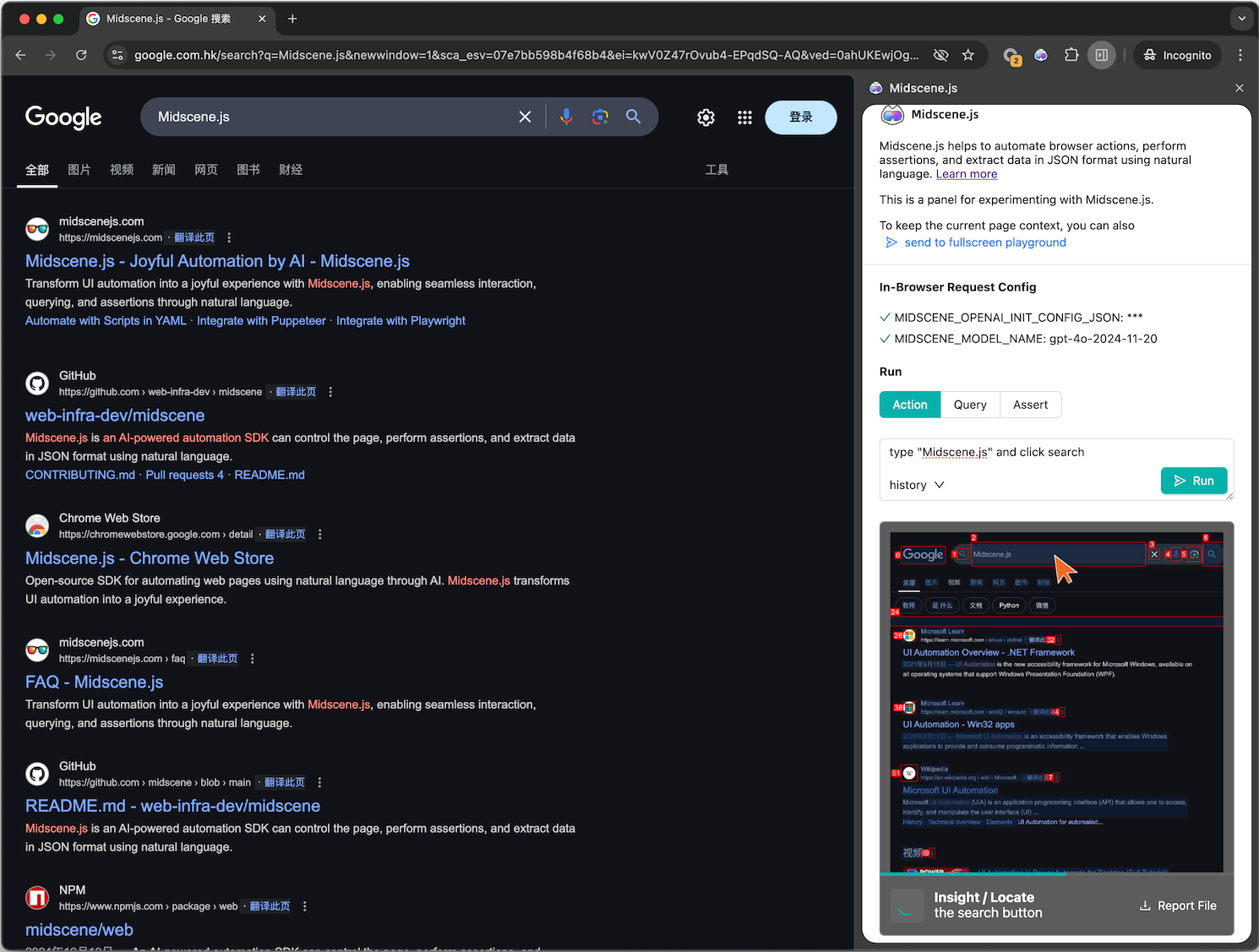
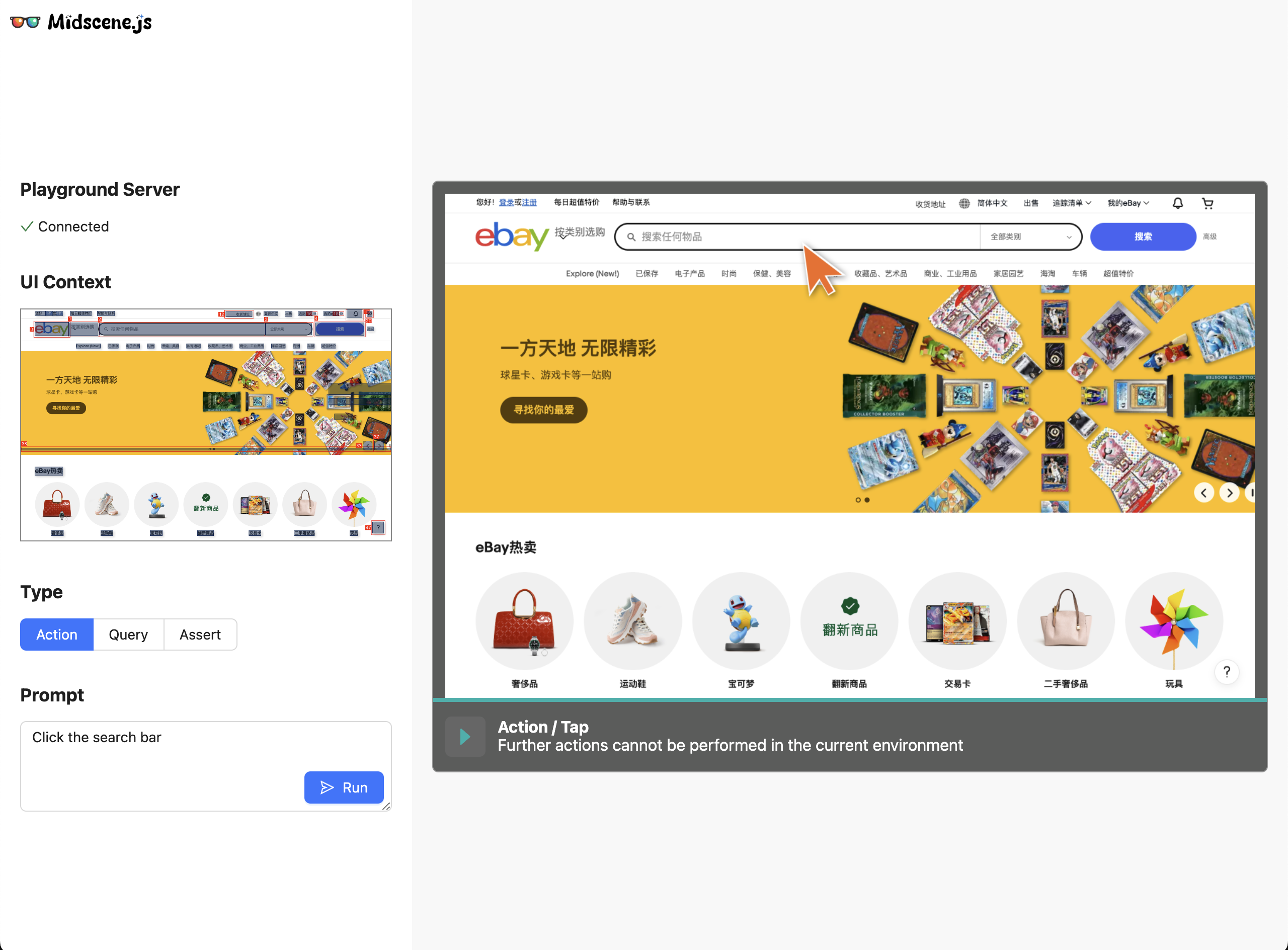
安装完成后,你会在浏览器工具栏看到Midscene的图标。点击图标,就能看到扩展的主界面。 方法二:源码构建安装(适合开发者)如果你想要定制功能或参与开发,可以选择源码安装: 构建完成后,在 方法三:使用Midscene Playground在线体验如果你不想安装任何软件,可以直接使用在线Playground:
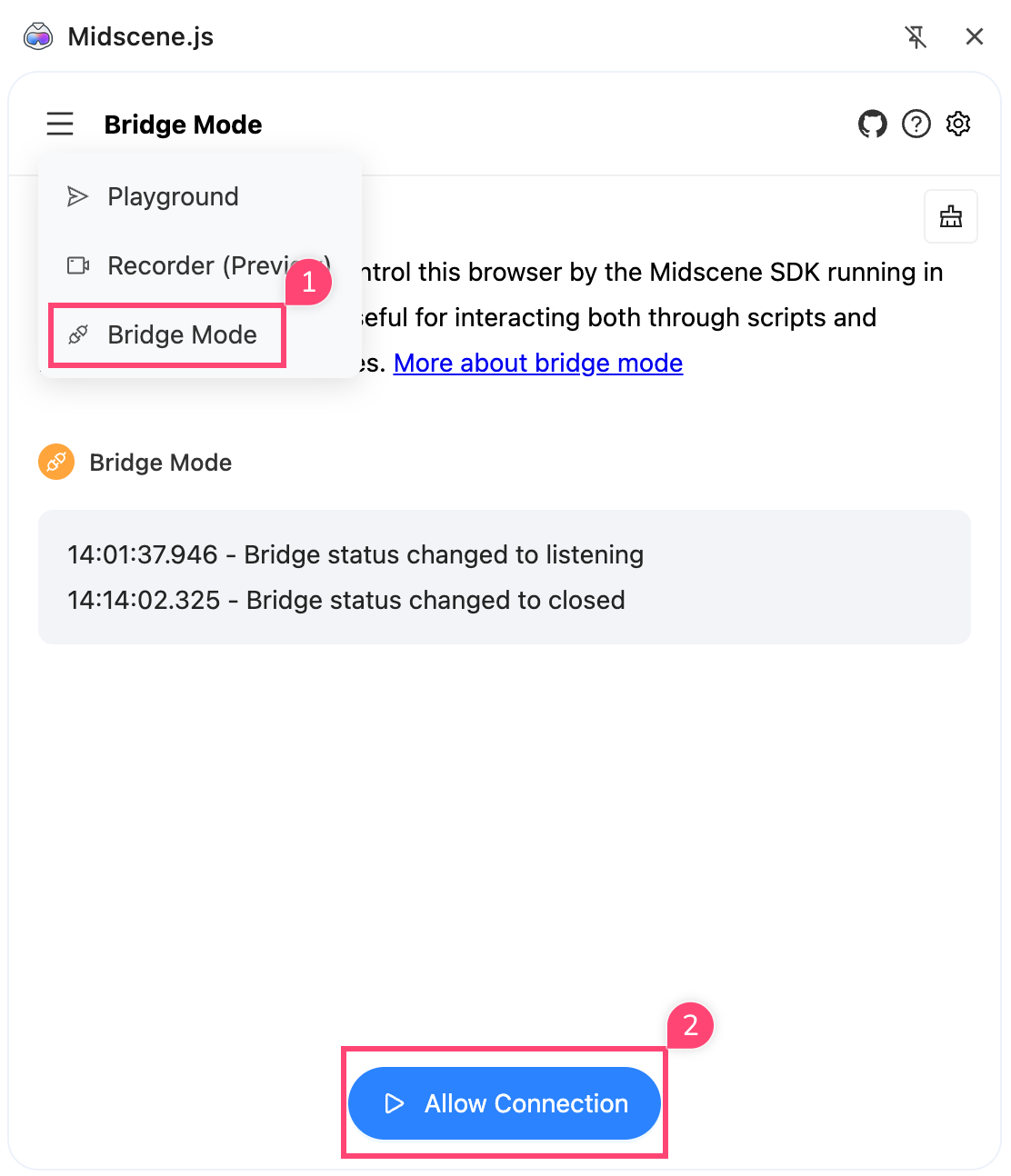
核心功能深度解析Bridge模式:连接脚本与浏览器的桥梁Bridge模式是Midscene.js最强大的功能之一。它允许你通过本地终端控制浏览器,实现脚本和手动操作的完美结合。 启用Bridge模式的步骤:
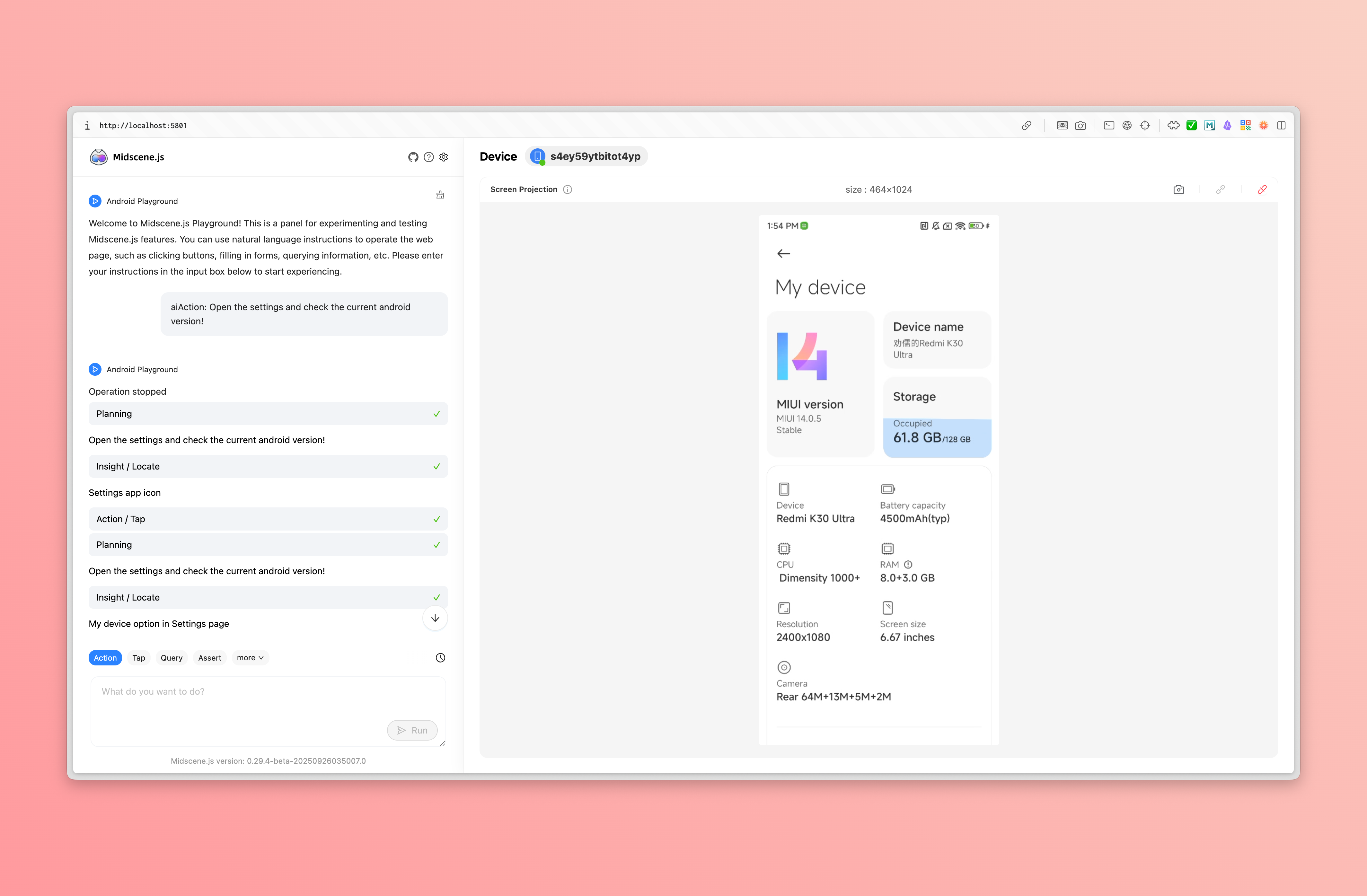
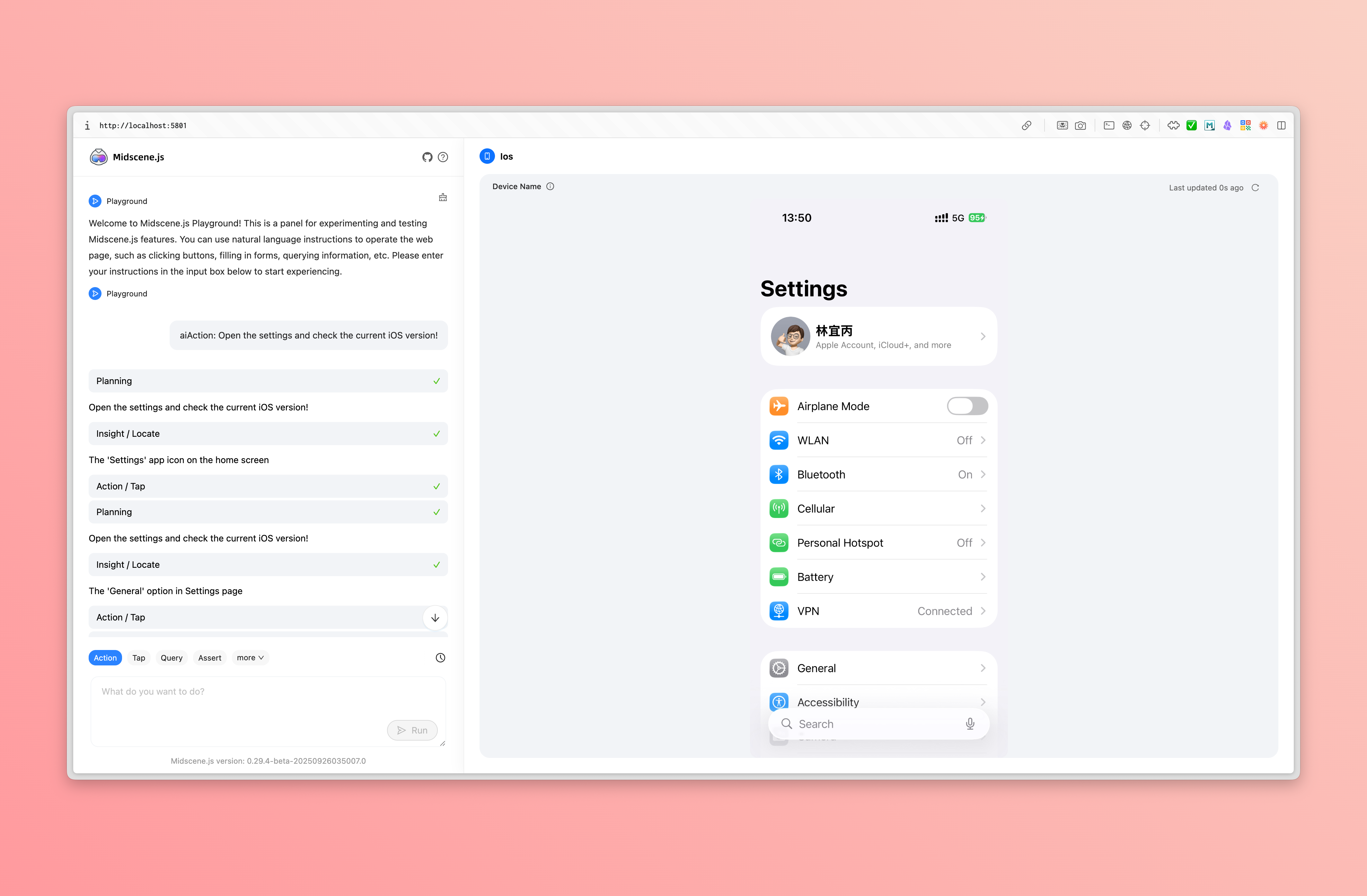
启用后,你可以在本地终端使用Midscene SDK连接到浏览器: 跨平台设备控制Midscene.js不仅支持浏览器自动化,还能控制Android和iOS设备: Android设备控制: iOS设备控制: 这种跨平台能力让你可以用统一的接口控制不同类型的设备和浏览器。 实战演练:从零开始自动化淘宝搜索让我们通过一个实际案例来学习Midscene.js的使用:
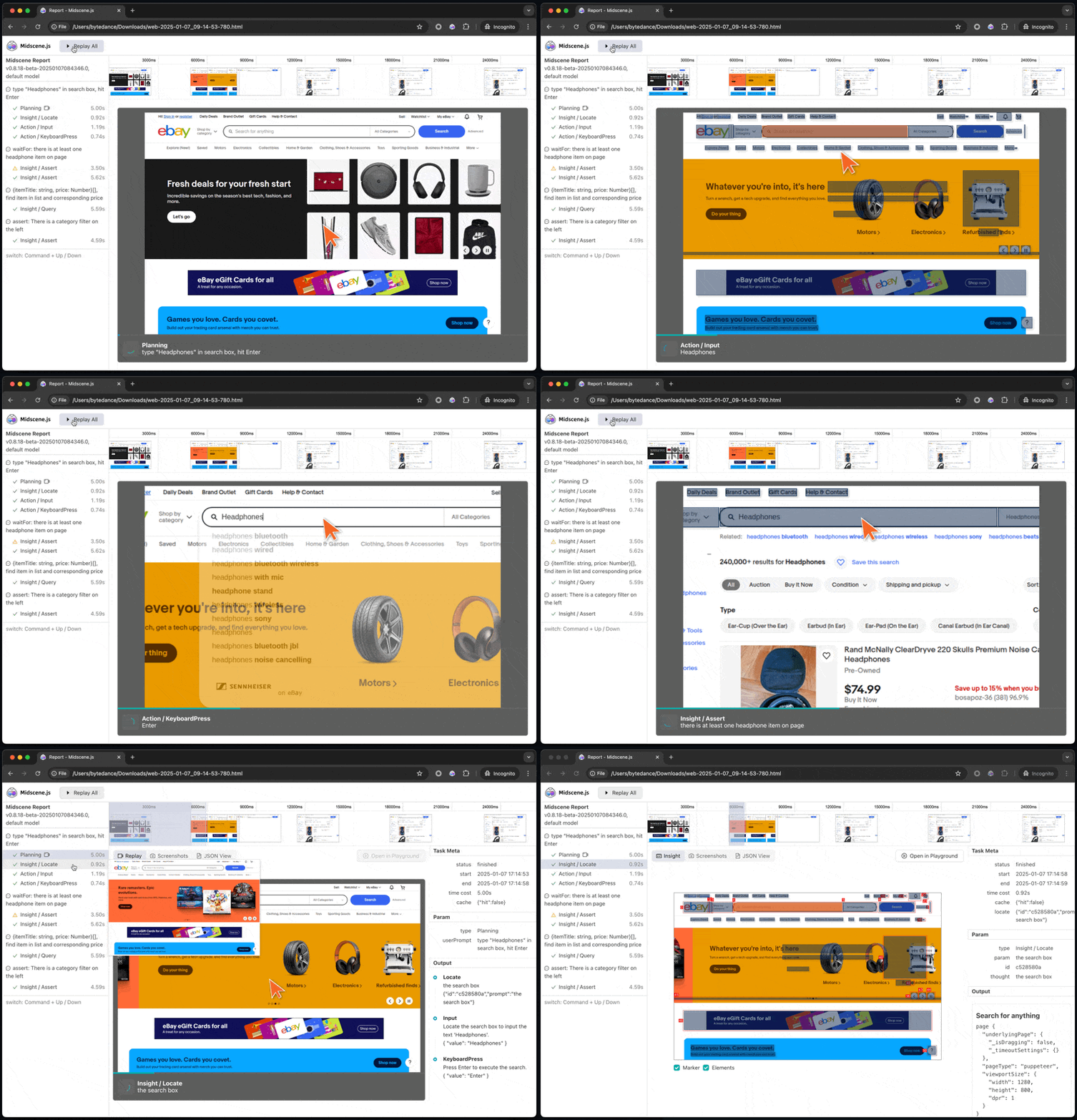
这个脚本会自动完成从打开网站到搜索筛选的全过程。 进阶技巧与最佳实践脚本优化建议
调试技巧遇到问题时,可以这样排查:
常见问题快速解决Q: 扩展安装后无法正常工作? A: 检查Chrome扩展页面,确保扩展已启用且无错误提示。 Q: Bridge模式连接失败? A: 确认已点击"Allow Connection"按钮,并检查网络连接。 Q: 自动化操作不准确? A: 确保页面元素加载完成,可以适当添加等待时间。 资源汇总与学习路径官方文档
社区资源
总结Midscene.js浏览器自动化工具为你打开了一扇通往高效工作的大门。通过本教程,你已经掌握了: ✅ 快速安装Midscene扩展的方法 ✅ Bridge模式的启用和使用技巧 ✅ 实际自动化案例的操作方法 ✅ 常见问题的解决方案 现在,你可以开始尝试自动化你的第一个浏览器任务了!记住,实践是最好的老师,多尝试、多练习,你很快就能成为浏览器自动化的高手。 如果你在使用过程中遇到任何问题,欢迎查阅项目文档或在社区中寻求帮助。祝你自动化之旅顺利!🚀 阅读原文:点击这里 该文章在 2026/10/14 9:11:39 编辑过 |
关键字查询
相关文章
正在查询... 



|


 400 186 1886